Domain lnor.de kaufen?
Wir ziehen mit dem Projekt
lnor.de um.
Sind Sie am Kauf der Domain
lnor.de interessiert?
domain@kv-gmbh.de · 0541-91531010
Domain lnor.de kaufen?
Wo finde ich die Windows Einstellungen?
Die Windows Einstellungen können auf verschiedene Weisen aufgerufen werden. Eine Möglichkeit ist, auf das Windows-Symbol in der Taskleiste zu klicken und dann auf das Zahnrad-Symbol für die Einstellungen zu klicken. Eine andere Möglichkeit ist, die Tastenkombination Windows + I zu drücken. Alternativ können die Einstellungen auch über die Suchleiste im Startmenü gefunden werden, indem man nach "Einstellungen" sucht. Zudem können die Einstellungen auch über das Action Center aufgerufen werden, indem man auf das Sprechblasen-Symbol in der Taskleiste klickt und dann auf das Zahnrad-Symbol für die Einstellungen klickt. **
Kann Windows PowerShell Einstellungen nicht öffnen?
Es gibt verschiedene mögliche Gründe, warum Windows PowerShell Einstellungen nicht geöffnet werden können. Es könnte sein, dass die Anwendung beschädigt ist oder dass es ein Problem mit den Berechtigungen gibt. Eine mögliche Lösung wäre, die Anwendung neu zu installieren oder die Berechtigungen zu überprüfen und anzupassen. **


Ähnliche Suchbegriffe für Windows-Einstellungen
Top-Angebote
Produkte zum Begriff Windows-Einstellungen:
-
Neomounts LCD Monitor Arm - 5 Einstellungen 75/100Befestigungskit ( Gelenkarm, Spannbefestigung für Tisch ) für LCD-Display ( neig- und schwenkbar ), Silber, Bildschirmgröße: 25.4, 66 cm ( 10", 26" ), Montageschnittstelle: 100 x 100 mm, 75 x 75 mm99,25 €*Versand: 5,99 €Sichere Weiterleitung zum Anbieter
-
Microsoft Office 2021 Home and Student | Windows / Mac | ESD | Online-ShopPower up your Productivity: Entdecke die Vielfalt von Microsoft Office 2021 Home and Student für Windows Microsoft Office 2021 Home and Student für Windows ist eine Software, die speziell für den Einsatz zu Hause und in Bildungseinrichtungen entwickelt wurde. Mit diesem Software-Paket erhalten Sie eine Vielzahl von Anwendungen, die Ihnen dabei helfen, Ihre Produktivität zu steigern und Ihre Aufgaben effizienter zu erledigen. Zu den Anwendungen, die in Microsoft Office 2021 Home and Student enthalten sind, gehören die neuesten Versionen von Word, Excel, PowerPoint und OneNote. Word ist ein Textverarbeitungsprogramm, mit dem Sie Dokumente erstellen, bearbeiten und formatieren können. Excel ist eine Tabellenkalkulation, die Ihnen dabei hilft, Daten zu analysieren und Tabellen und Diagramme zu erstellen. PowerPoint ist eine Präsentationssoftware, mit der Sie ansprechende Präsentationen erstellen können, und OneNote ist eine Software für digitale Notizen, mit der Sie Ihre Gedanken und Ideen organisieren können. Die Benutzeroberfläche von Microsoft Office 2021 Home and Student ist benutzerfreundlich und intuitiv gestaltet, sodass Sie schnell mit den Anwendungen vertraut werden und Ihre Aufgaben ohne große Einarbeitungszeit erledigen können. Die verschiedenen Anwendungen sind einfach zu navigieren und bieten eine Vielzahl von Funktionen, mit denen Sie Ihre Arbeit schneller und effizienter erledigen können. Eine der nützlichen Funktionen von Microsoft Office 2021 Home and Student ist die Möglichkeit zur Zusammenarbeit. Mit dieser Funktion können mehrere Personen gleichzeitig an einem Dokument arbeiten, wodurch die Zusammenarbeit erleichtert wird. Die Funktion "Diktieren" ist eine weitere nützliche Funktion von Microsoft Office 2021 Home and Student. Mit dieser Funktion können Sie Texte diktieren, die dann automatisch in das Dokument eingegeben werden. Dies spart Ihnen Zeit und hilft Ihnen, Ihre Aufgaben schneller zu erledigen. Microsoft Office 2021 Home and Student bietet auch eine Vielzahl von Vorlagen und Designs, mit denen Sie Dokumente, Tabellen und Präsentationen schnell und einfach erstellen können. Diese Vorlagen und Designs sind professionell gestaltet und helfen Ihnen, Zeit zu sparen und Ihre Arbeit effektiver zu gestalten. Insgesamt ist Microsoft Office 2021 Home and Student ein umfassendes und leistungsstarkes Software-Paket, das Ihnen dabei hilft, Ihre Aufgaben zu erledigen und Ihre Produktivität zu steigern. Mit seinen benutzerfreundlichen Anwendungen und Funktionen ist es eine ideale Wahl für den Einsatz zu Hause und in Bildungseinrichtungen. Für wen ist Microsoft Office 2021 Home and Student | Windows geeignet? Microsoft Office 2021 Home and Student | Windows ist ein Softwarepaket, das speziell für den Einsatz zu Hause und in Bildungseinrichtungen entwickelt wurde. Es ist eine ideale Lösung für Studierende, Schüler, Lehrer und alle, die eine leistungsstarke Suite von Office-Anwendungen benötigen, um produktiver zu sein und ihre Arbeit zu erledigen. Hier sind einige Kategorien von Personen, für die Microsoft Office 2021 Home and Student geeignet ist: Studierende: Microsoft Office 2021 Home and Student ist eine hervorragende Wahl für Studierende aller Fachrichtungen, da es ihnen hilft, ihre Hausarbeiten und Projekte effektiver zu gestalten. Mit Anwendungen wie Word und PowerPoint können sie Dokumente und Präsentationen erstellen, während Excel ihnen dabei hilft, Daten zu analysieren und Tabellen und Diagramme zu erstellen. Schüler: Für Schüler, die Hausaufgaben und Projekte erledigen müssen, ist Microsoft Office 2021 Home and Student eine ideale Lösung. Es hilft ihnen, Dokumente und Präsentationen zu erstellen und ihre Arbeit in einer organisierten Weise zu verwalten. Lehrer: Für Lehrer, die Unterrichtsmaterialien vorbereiten, Aufgaben erstellen und Präsentationen halten müssen, ist Microsoft Office 2021 Home and Student ebenfalls geeignet. Es bietet eine Vielzahl von Funktionen, mit denen sie ihre Arbeit effektiver gestalten und ihren Unterricht interaktiver gestalten können. Heimarbeiter: Wenn Sie von zu Hause ausarbeiten, benötigen Sie möglicherweise eine leistungsstarke Software, um Ihre Aufgaben zu erledigen. Microsoft Office 2021 Home and Student bietet eine Vielzahl von Anwendungen, die Ihnen dabei helfen, Ihre Arbeit effizienter zu erledigen. Familien: Microsoft Office 2021 Home and Student ist auch für Familien geeignet, die eine zuverlässige Software benötigen, um ihre alltäglichen Aufgaben zu erledigen. Von der Erstellung von Dokumenten bis hin zur Organisation von Terminplänen und Aufgaben bietet Microsoft Office 2021 Home and Student eine Vielzahl von Funktionen, die das Familienleben einfacher und effizienter gestalten können. Insgesamt ist Microsoft Office 2021 Home and Student eine vielseitige Software, die für eine brei...2,99 €*Versand: 0,00 €Sichere Weiterleitung zum Anbieter
-
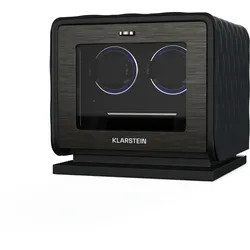
LuminousTime Uhrenbeweger 2 Uhren viele Einstellungen LED 10dB SchwarzLUXURIÖSES DESIGN: Hochwertiges veganes Leder und gehärtetes Glas mit Edelstahlverzierungen sorgen für einen stilvollen Look und machen diesen hochwertigen Uhrenbeweger zum perfekten Geschenk. FLÜSTERLEISER BETRIEB: Der japanische Mabuchi-Motor arbeitet ex457,99 €*Versand: 5,95 €Sichere Weiterleitung zum Anbieter


-
Wie ignoriert Windows 11 DNS-Einstellungen?
Windows 11 ignoriert DNS-Einstellungen, indem es standardmäßig die DNS-Einstellungen des Routers verwendet. Dies bedeutet, dass Windows 11 automatisch die DNS-Server verwendet, die vom Internetdienstanbieter des Routers bereitgestellt werden. Benutzer können jedoch weiterhin individuelle DNS-Einstellungen konfigurieren, um alternative DNS-Server zu verwenden. **
-
Sind die Windows 10-Einstellungen verbuggt?
Es gibt immer wieder Berichte über Bugs und Probleme mit den Windows 10-Einstellungen. Einige Benutzer haben Schwierigkeiten gemeldet, bestimmte Einstellungen zu finden oder Änderungen vorzunehmen. Microsoft arbeitet jedoch kontinuierlich daran, diese Probleme zu beheben und regelmäßig Updates bereitzustellen, um die Stabilität und Funktionalität der Einstellungen zu verbessern. Es ist auch möglich, dass bestimmte Probleme auf individuelle Konfigurationen oder Softwarekonflikte zurückzuführen sind. **
-
Wer verwaltet die Einstellungen von Windows 10?
Die Einstellungen von Windows 10 werden von verschiedenen Verwaltungsebenen verwaltet. Zum einen können Benutzer ihre eigenen Einstellungen über das Einstellungsmenü anpassen. Zum anderen können Administratoren über Gruppenrichtlinien oder das Windows-Verwaltungsinstrumentarium (WMI) die Einstellungen für mehrere Benutzer oder Computer zentral verwalten. **
-
Wo finde ich Proxy Einstellungen Windows 10?
Um die Proxy-Einstellungen in Windows 10 zu finden, musst du zuerst die Einstellungen öffnen. Klicke dazu auf das Startmenü und wähle das Zahnrad-Symbol für die Einstellungen. In den Einstellungen gehst du dann auf Netzwerk & Internet. Dort findest du den Abschnitt Proxy, wo du deine Einstellungen anpassen kannst. Alternativ kannst du auch in der Windows-Suche nach "Proxy-Einstellungen" suchen, um direkt dorthin zu gelangen. **


Wo finde ich bei Windows 7 Einstellungen?
Bei Windows 7 findest du die Einstellungen, indem du auf das Startmenü klickst und dann auf die Systemsteuerung gehst. Dort findest du verschiedene Optionen, um Einstellungen für dein System, Programme, Netzwerk und vieles mehr anzupassen. Alternativ kannst du auch in der Systemsteuerung nach bestimmten Begriffen suchen, um schneller zu den gewünschten Einstellungen zu gelangen. Zudem gibt es auch die Möglichkeit, über das Startmenü direkt auf bestimmte Einstellungen zuzugreifen, indem du z.B. auf "System" oder "Netzwerk" klickst. Falls du spezifische Einstellungen suchst, die nicht in der Systemsteuerung zu finden sind, könntest du auch in den erweiterten Einstellungen oder in den Einstellungen der jeweiligen Programme nachsehen. **
Wie komme ich zu den Windows Einstellungen?
Um zu den Windows Einstellungen zu gelangen, klicke auf das Windows-Symbol in der unteren linken Ecke deines Bildschirms. Es öffnet sich das Startmenü. Dort findest du das Zahnrad-Symbol für die Einstellungen. Alternativ kannst du auch die Tastenkombination "Windows + I" drücken, um direkt zu den Einstellungen zu gelangen. Eine weitere Möglichkeit ist es, in der Windows-Suche nach "Einstellungen" zu suchen und das entsprechende Ergebnis anzuklicken. Sobald du die Einstellungen geöffnet hast, kannst du verschiedene Optionen für dein Windows-System anpassen. **
Top-Angebote
Produkte zum Begriff Windows-Einstellungen:
-
Microsoft Office 2016 Professional Plus | Windows | Online ShopUnleash Your Productivity: Entdecken Sie die Vielseitigkeit von Microsoft Office 2016 Professional Plus Microsoft Office 2016 Professional Plus ist eine Suite von Anwendungsprogrammen für Windows-Betriebssysteme, die für den professionellen Einsatz konzipiert wurde. Sie enthält die neuesten Versionen der beliebten Office-Anwendungen wie Word, Excel, PowerPoint, OneNote, Outlook, Access und Publisher. Die neueste Version von Microsoft Office bietet eine Vielzahl von Verbesserungen und neuen Funktionen, die die Produktivität erhöhen und die Zusammenarbeit erleichtern. In Word gibt es beispielsweise eine verbesserte Suche, ein neues Design und eine einfachere Möglichkeit, gemeinsam an Dokumenten zu arbeiten. Excel verfügt nun über neue Diagrammtypen, die die Analyse und Präsentation von Daten erleichtern, sowie eine verbesserte Zusammenarbeit. PowerPoint enthält neue Animations- und Design-Optionen sowie eine verbesserte Zusammenarbeit in Echtzeit. OneNote ermöglicht es Benutzern, Notizen, Ideen und Informationen zu organisieren und zu teilen. Outlook bietet leistungsstarke E-Mail- und Kalenderfunktionen, einschließlich einer verbesserten Suche und Integration mit anderen Office-Anwendungen wie Word und Excel. Access ist ein Datenbank-Management-Tool, das die Erstellung und Verwaltung von Datenbanken erleichtert, während Publisher eine benutzerfreundliche Desktop-Publishing-Lösung für die Erstellung professioneller Dokumente und Publikationen bietet. Microsoft Office 2016 Professional Plus ist eine leistungsstarke und vielseitige Suite von Anwendungen, die für professionelle Anwender geeignet ist, die eine umfassende Lösung für ihre Büro- und Produktivitätsbedürfnisse suchen. Mit den verbesserten Funktionen und der einfachen Zusammenarbeit ist es einfacher als je zuvor, Dokumente zu erstellen, zu bearbeiten und zu teilen, um produktiver und effizienter zu arbeiten. Für wen ist Microsoft Office 2016 Professional Plus | Windows geeignet? Microsoft Office 2016 Professional Plus | Windows richtet sich an professionelle Anwender, die umfangreiche Office-Funktionen benötigen und sich vor allem auf die Zusammenarbeit und Produktivität konzentrieren wollen. Es ist besonders geeignet für Unternehmen, Organisationen und Einrichtungen, die eine leistungsstarke und umfassende Office-Lösung benötigen. Einige spezifische Zielgruppen, für die Microsoft Office 2016 Professional Plus | Windows geeignet ist, sind: Unternehmen und Organisationen: Unternehmen und Organisationen jeder Größe, die eine umfassende und zuverlässige Office-Suite benötigen, werden von Microsoft Office 2016 Professional Plus | Windows profitieren. Fachleute: Fachleute aus verschiedenen Bereichen, wie z. B. Ingenieure, Architekten, Wissenschaftler, Finanzexperten und viele andere, die eine Vielzahl von Funktionen wie Datenanalyse, Präsentation und Zusammenarbeit benötigen, können von Microsoft Office 2016 Professional Plus | Windows profitieren. Studenten und Lehrer : Studenten und Lehrer, die umfangreiche Funktionen für das Schreiben von Forschungsarbeiten, Präsentationen und Zusammenarbeit benötigen, können von der professionellen Suite profitieren. Selbstständige und Freiberufler: Selbstständige und Freiberufler, die eine professionelle Suite benötigen, die ihnen bei der Erstellung von Angeboten, Rechnungen, Präsentationen und der Verwaltung von E-Mails und Kontakten hilft, können von Microsoft Office 2016 Professional Plus | Windows profitieren. IT-Administratoren: IT-Administratoren, die eine leistungsstarke und anpassbare Office-Lösung für ihre Organisationen benötigen, können von Microsoft Office 2016 Professional Plus | Windows profitieren. Insgesamt richtet sich Microsoft Office 2016 Professional Plus | Windows an Anwender, die eine professionelle, leistungsstarke und umfassende Office-Lösung benötigen, die auf die Anforderungen von Unternehmen und Organisationen zugeschnitten ist. Vorteile und Verbesserungen von Microsoft Office 2016 Professional Plus | Windows im Vergleich zur Vorgängerversion (Microsoft Office 2013 Professional | Windows) Microsoft Office 2016 Professional Plus | Windows brachte im Vergleich zur Vorgängerversion (Microsoft Office 2013 Professional | Windows) zahlreiche Verbesserungen und neue Funktionen mit sich. Einige der wichtigsten Vorteile und Verbesserungen sind: Benutzeroberfläche: Die Benutzeroberfläche von Office 2016 Professional Plus wurde im Vergleich zu Office 2013 Professional aktualisiert, um eine bessere Benutzererfahrung zu bieten. Die neuen Funktionen umfassen ein neues Menüband-Design, verbesserte Symbolleisten und eine bessere Integration von Touchscreen-Geräten. Zusammenarbeit: Office 2016 Professional Plus bietet verbesserte Zusammenarbeitstools, einschließlich der Möglichkeit, Dokumente in Echtzeit zu teilen und gemeinsam zu bearbeiten. Die neuen Funktionen umfassen auch die Möglichkeit, Notizen und Kommentare in Echtzeit hinzuzufügen. Cloud-Integration: Office 2016 Professional Plus ...2,10 €*Versand: 0,00 €Sichere Weiterleitung zum Anbieter
-
Neomounts LCD Monitor Arm - 5 EinstellungenBefestigungskit ( Spannbefestigung für Tisch, 2 Gelenkarme ) für 2 LCD-Displays ( neig- und schwenkbar ), Silber, Bildschirmgröße: 25.4, 66 cm ( 10", 26" ), Montageschnittstelle: 100 x 100 mm, 75 x 75 mm191,83 €*Versand: 5,99 €Sichere Weiterleitung zum Anbieter
-
Neomounts LCD Monitor Arm - 5 Einstellungen 75/100Befestigungskit ( Gelenkarm, Spannbefestigung für Tisch ) für LCD-Display ( neig- und schwenkbar ), Silber, Bildschirmgröße: 25.4, 66 cm ( 10", 26" ), Montageschnittstelle: 100 x 100 mm, 75 x 75 mm99,25 €*Versand: 5,99 €Sichere Weiterleitung zum Anbieter
-
Wo finde ich die Windows Einstellungen?
Die Windows Einstellungen können auf verschiedene Weisen aufgerufen werden. Eine Möglichkeit ist, auf das Windows-Symbol in der Taskleiste zu klicken und dann auf das Zahnrad-Symbol für die Einstellungen zu klicken. Eine andere Möglichkeit ist, die Tastenkombination Windows + I zu drücken. Alternativ können die Einstellungen auch über die Suchleiste im Startmenü gefunden werden, indem man nach "Einstellungen" sucht. Zudem können die Einstellungen auch über das Action Center aufgerufen werden, indem man auf das Sprechblasen-Symbol in der Taskleiste klickt und dann auf das Zahnrad-Symbol für die Einstellungen klickt. **
-
Kann Windows PowerShell Einstellungen nicht öffnen?
Es gibt verschiedene mögliche Gründe, warum Windows PowerShell Einstellungen nicht geöffnet werden können. Es könnte sein, dass die Anwendung beschädigt ist oder dass es ein Problem mit den Berechtigungen gibt. Eine mögliche Lösung wäre, die Anwendung neu zu installieren oder die Berechtigungen zu überprüfen und anzupassen. **
-
Wie ignoriert Windows 11 DNS-Einstellungen?
Windows 11 ignoriert DNS-Einstellungen, indem es standardmäßig die DNS-Einstellungen des Routers verwendet. Dies bedeutet, dass Windows 11 automatisch die DNS-Server verwendet, die vom Internetdienstanbieter des Routers bereitgestellt werden. Benutzer können jedoch weiterhin individuelle DNS-Einstellungen konfigurieren, um alternative DNS-Server zu verwenden. **
-
Sind die Windows 10-Einstellungen verbuggt?
Es gibt immer wieder Berichte über Bugs und Probleme mit den Windows 10-Einstellungen. Einige Benutzer haben Schwierigkeiten gemeldet, bestimmte Einstellungen zu finden oder Änderungen vorzunehmen. Microsoft arbeitet jedoch kontinuierlich daran, diese Probleme zu beheben und regelmäßig Updates bereitzustellen, um die Stabilität und Funktionalität der Einstellungen zu verbessern. Es ist auch möglich, dass bestimmte Probleme auf individuelle Konfigurationen oder Softwarekonflikte zurückzuführen sind. **
Ähnliche Suchbegriffe für Windows-Einstellungen
-
Microsoft Office 2021 Home and Student | Windows / Mac | ESD | Online-ShopPower up your Productivity: Entdecke die Vielfalt von Microsoft Office 2021 Home and Student für Windows Microsoft Office 2021 Home and Student für Windows ist eine Software, die speziell für den Einsatz zu Hause und in Bildungseinrichtungen entwickelt wurde. Mit diesem Software-Paket erhalten Sie eine Vielzahl von Anwendungen, die Ihnen dabei helfen, Ihre Produktivität zu steigern und Ihre Aufgaben effizienter zu erledigen. Zu den Anwendungen, die in Microsoft Office 2021 Home and Student enthalten sind, gehören die neuesten Versionen von Word, Excel, PowerPoint und OneNote. Word ist ein Textverarbeitungsprogramm, mit dem Sie Dokumente erstellen, bearbeiten und formatieren können. Excel ist eine Tabellenkalkulation, die Ihnen dabei hilft, Daten zu analysieren und Tabellen und Diagramme zu erstellen. PowerPoint ist eine Präsentationssoftware, mit der Sie ansprechende Präsentationen erstellen können, und OneNote ist eine Software für digitale Notizen, mit der Sie Ihre Gedanken und Ideen organisieren können. Die Benutzeroberfläche von Microsoft Office 2021 Home and Student ist benutzerfreundlich und intuitiv gestaltet, sodass Sie schnell mit den Anwendungen vertraut werden und Ihre Aufgaben ohne große Einarbeitungszeit erledigen können. Die verschiedenen Anwendungen sind einfach zu navigieren und bieten eine Vielzahl von Funktionen, mit denen Sie Ihre Arbeit schneller und effizienter erledigen können. Eine der nützlichen Funktionen von Microsoft Office 2021 Home and Student ist die Möglichkeit zur Zusammenarbeit. Mit dieser Funktion können mehrere Personen gleichzeitig an einem Dokument arbeiten, wodurch die Zusammenarbeit erleichtert wird. Die Funktion "Diktieren" ist eine weitere nützliche Funktion von Microsoft Office 2021 Home and Student. Mit dieser Funktion können Sie Texte diktieren, die dann automatisch in das Dokument eingegeben werden. Dies spart Ihnen Zeit und hilft Ihnen, Ihre Aufgaben schneller zu erledigen. Microsoft Office 2021 Home and Student bietet auch eine Vielzahl von Vorlagen und Designs, mit denen Sie Dokumente, Tabellen und Präsentationen schnell und einfach erstellen können. Diese Vorlagen und Designs sind professionell gestaltet und helfen Ihnen, Zeit zu sparen und Ihre Arbeit effektiver zu gestalten. Insgesamt ist Microsoft Office 2021 Home and Student ein umfassendes und leistungsstarkes Software-Paket, das Ihnen dabei hilft, Ihre Aufgaben zu erledigen und Ihre Produktivität zu steigern. Mit seinen benutzerfreundlichen Anwendungen und Funktionen ist es eine ideale Wahl für den Einsatz zu Hause und in Bildungseinrichtungen. Für wen ist Microsoft Office 2021 Home and Student | Windows geeignet? Microsoft Office 2021 Home and Student | Windows ist ein Softwarepaket, das speziell für den Einsatz zu Hause und in Bildungseinrichtungen entwickelt wurde. Es ist eine ideale Lösung für Studierende, Schüler, Lehrer und alle, die eine leistungsstarke Suite von Office-Anwendungen benötigen, um produktiver zu sein und ihre Arbeit zu erledigen. Hier sind einige Kategorien von Personen, für die Microsoft Office 2021 Home and Student geeignet ist: Studierende: Microsoft Office 2021 Home and Student ist eine hervorragende Wahl für Studierende aller Fachrichtungen, da es ihnen hilft, ihre Hausarbeiten und Projekte effektiver zu gestalten. Mit Anwendungen wie Word und PowerPoint können sie Dokumente und Präsentationen erstellen, während Excel ihnen dabei hilft, Daten zu analysieren und Tabellen und Diagramme zu erstellen. Schüler: Für Schüler, die Hausaufgaben und Projekte erledigen müssen, ist Microsoft Office 2021 Home and Student eine ideale Lösung. Es hilft ihnen, Dokumente und Präsentationen zu erstellen und ihre Arbeit in einer organisierten Weise zu verwalten. Lehrer: Für Lehrer, die Unterrichtsmaterialien vorbereiten, Aufgaben erstellen und Präsentationen halten müssen, ist Microsoft Office 2021 Home and Student ebenfalls geeignet. Es bietet eine Vielzahl von Funktionen, mit denen sie ihre Arbeit effektiver gestalten und ihren Unterricht interaktiver gestalten können. Heimarbeiter: Wenn Sie von zu Hause ausarbeiten, benötigen Sie möglicherweise eine leistungsstarke Software, um Ihre Aufgaben zu erledigen. Microsoft Office 2021 Home and Student bietet eine Vielzahl von Anwendungen, die Ihnen dabei helfen, Ihre Arbeit effizienter zu erledigen. Familien: Microsoft Office 2021 Home and Student ist auch für Familien geeignet, die eine zuverlässige Software benötigen, um ihre alltäglichen Aufgaben zu erledigen. Von der Erstellung von Dokumenten bis hin zur Organisation von Terminplänen und Aufgaben bietet Microsoft Office 2021 Home and Student eine Vielzahl von Funktionen, die das Familienleben einfacher und effizienter gestalten können. Insgesamt ist Microsoft Office 2021 Home and Student eine vielseitige Software, die für eine brei...2,99 €*Versand: 0,00 €Sichere Weiterleitung zum Anbieter
-
LuminousTime Uhrenbeweger 2 Uhren viele Einstellungen LED 10dB SchwarzLUXURIÖSES DESIGN: Hochwertiges veganes Leder und gehärtetes Glas mit Edelstahlverzierungen sorgen für einen stilvollen Look und machen diesen hochwertigen Uhrenbeweger zum perfekten Geschenk. FLÜSTERLEISER BETRIEB: Der japanische Mabuchi-Motor arbeitet ex457,99 €*Versand: 5,95 €Sichere Weiterleitung zum Anbieter
-
Groß, Johanna: Einstellungen, Motive und Werthaltungen von Studierenden des öffentlichen DienstesEinstellungen, Motive und Werthaltungen von Studierenden des öffentlichen Dienstes , Erkenntnisse für Praxis, Forschung und Lehre , Rück- & Bremsleuchten > Beleuchtung , Auflage: 1. Auflage, Erscheinungsjahr: 202410, Autoren: Groß, Johanna, Auflage: 24001, Auflage/Ausgabe: 1. Auflage, Seitenzahl/Blattzahl: 300, Keyword: Beamtentum; Besoldung; Politics; Public Administration; Staat; Tarif; Verwaltung, Fachschema: Verwaltungsrecht - Verwaltungssachen~Öffentliches Recht~Forschung (wirtschafts-, sozialwissenschaftlich) / Sozialforschung~Sozialforschung~Empirische Sozialforschung~Sozialforschung / Empirische Sozialforschung~Soziologie / Arbeit, Wirtschaft, Technik~Öffentliche Verwaltung~Verwaltung / Öffentliche Verwaltung, Fachkategorie: Öffentliches Recht~Sozialforschung und -statistik~Soziologie: Arbeit und Beruf~Psychologische Beratung von Studenten~Öffentliche Verwaltung, Warengruppe: TB/Öffentliches Recht, UNSPSC: 49019900, Warenverzeichnis für die Außenhandelsstatistik: 49019900, Blätteranzahl: 350 Blätter, Länge: 227, Breite: 153, Höhe: 25, Gewicht: 514, Produktform: Kartoniert, Genre: Sozialwissenschaften/Recht/Wirtschaft,89,00 €*Versand: 0,00 €Sichere Weiterleitung zum Anbieter
-
Steireif, Alexander: Handbuch Online-ShopHandbuch Online-Shop , Strategien, Erfolgsrezepte, Lösungen für wirkungsvollen E-Commerce. Der Leitfaden für Ihren Erfolg im Online-Handel , Sport-Stoßdämpfer > Sportfederung , Auflage: 3. Auflage, Erscheinungsjahr: 20211223, Produktform: Leinen, Titel der Reihe: Rheinwerk Computing##, Autoren: Steireif, Alexander~Rieker, Rouven Alexander~Bückle, Markus, Edition: ENL, Auflage: 22003, Auflage/Ausgabe: 3. Auflage, Seitenzahl/Blattzahl: 892, Themenüberschrift: BUSINESS & ECONOMICS / E-Commerce / Online Trading, Keyword: Web-Shops; Shopware; Magento; E-bay; Amazon-Marketplace; Kunden-Support; Online-Marketing; Usability User Experience UX; Digital-Marketing; Online-Shops erstellen; WordPress; DSGVO; Bitcoin; Bücher Grundlagen Kurse Tipps Workshops Tutorials Wissen; Conversion-Monitoring, Fachschema: Informatik~Internet~Surfen (Internet)~E-Business~Electronic Commerce - E-Commerce~E-Venture~Internet / Electronic Commerce~Net Economy~Electronic Marketing - Online-Marketing~Marketing / Electronic Commerce~Direktmarketing - Direktvermarktung~Marketing / Direktmarketing, Fachkategorie: Informatik~Internet, allgemein~Computernetzwerke und maschinelle Kommunikation~E-Commerce, E-Business~Direktmarketing / Telemarketing, Sprache: Deutsch, Warengruppe: HC/Datenkommunikation/Netze/Mailboxen, Fachkategorie: Online-Marketing, Thema: Verstehen, Text Sprache: ger, UNSPSC: 49019900, Warenverzeichnis für die Außenhandelsstatistik: 49019900, Verlag: Rheinwerk Verlag GmbH, Verlag: Rheinwerk Verlag GmbH, Verlag: Rheinwerk Verlag GmbH, Länge: 248, Breite: 186, Höhe: 55, Gewicht: 1777, Produktform: Gebunden, Genre: Mathematik/Naturwissenschaften/Technik/Medizin, Genre: Mathematik/Naturwissenschaften/Technik/Medizin, Herkunftsland: DEUTSCHLAND (DE), Katalog: deutschsprachige Titel, Katalog: Gesamtkatalog, Katalog: Kennzeichnung von Titeln mit einer Relevanz > 30, Katalog: Lagerartikel, Book on Demand, ausgew. Medienartikel, Relevanz: 0090, Tendenz: +1, Unterkatalog: AK, Unterkatalog: Bücher, Unterkatalog: Hardcover, Unterkatalog: Lagerartikel, WolkenId: 265962949,90 €*Versand: 0,00 €Sichere Weiterleitung zum Anbieter
-
Wer verwaltet die Einstellungen von Windows 10?
Die Einstellungen von Windows 10 werden von verschiedenen Verwaltungsebenen verwaltet. Zum einen können Benutzer ihre eigenen Einstellungen über das Einstellungsmenü anpassen. Zum anderen können Administratoren über Gruppenrichtlinien oder das Windows-Verwaltungsinstrumentarium (WMI) die Einstellungen für mehrere Benutzer oder Computer zentral verwalten. **
-
Wo finde ich Proxy Einstellungen Windows 10?
Um die Proxy-Einstellungen in Windows 10 zu finden, musst du zuerst die Einstellungen öffnen. Klicke dazu auf das Startmenü und wähle das Zahnrad-Symbol für die Einstellungen. In den Einstellungen gehst du dann auf Netzwerk & Internet. Dort findest du den Abschnitt Proxy, wo du deine Einstellungen anpassen kannst. Alternativ kannst du auch in der Windows-Suche nach "Proxy-Einstellungen" suchen, um direkt dorthin zu gelangen. **
-
Wo finde ich bei Windows 7 Einstellungen?
Bei Windows 7 findest du die Einstellungen, indem du auf das Startmenü klickst und dann auf die Systemsteuerung gehst. Dort findest du verschiedene Optionen, um Einstellungen für dein System, Programme, Netzwerk und vieles mehr anzupassen. Alternativ kannst du auch in der Systemsteuerung nach bestimmten Begriffen suchen, um schneller zu den gewünschten Einstellungen zu gelangen. Zudem gibt es auch die Möglichkeit, über das Startmenü direkt auf bestimmte Einstellungen zuzugreifen, indem du z.B. auf "System" oder "Netzwerk" klickst. Falls du spezifische Einstellungen suchst, die nicht in der Systemsteuerung zu finden sind, könntest du auch in den erweiterten Einstellungen oder in den Einstellungen der jeweiligen Programme nachsehen. **
-
Wie komme ich zu den Windows Einstellungen?
Um zu den Windows Einstellungen zu gelangen, klicke auf das Windows-Symbol in der unteren linken Ecke deines Bildschirms. Es öffnet sich das Startmenü. Dort findest du das Zahnrad-Symbol für die Einstellungen. Alternativ kannst du auch die Tastenkombination "Windows + I" drücken, um direkt zu den Einstellungen zu gelangen. Eine weitere Möglichkeit ist es, in der Windows-Suche nach "Einstellungen" zu suchen und das entsprechende Ergebnis anzuklicken. Sobald du die Einstellungen geöffnet hast, kannst du verschiedene Optionen für dein Windows-System anpassen. **
* Alle Preise verstehen sich inklusive der gesetzlichen Mehrwertsteuer und ggf. zuzüglich Versandkosten. Die Angebotsinformationen basieren auf den Angaben des jeweiligen Shops und werden über automatisierte Prozesse aktualisiert. Eine Aktualisierung in Echtzeit findet nicht statt, so dass es im Einzelfall zu Abweichungen kommen kann. ** Hinweis: Teile dieses Inhalts wurden von KI erstellt.